Schnelleinstieg
In etwa zehn Minuten von der Registrierung zum ersten QR-Code, den Sie Ihren Patientinnen und Patienten zeigen können.
Diese Seite führt Sie einmal durch den gesamten Ablauf. Für Einzelheiten verweist jeder Abschnitt auf das passende Kapitel.
Was Sie brauchen
- Eine E-Mail-Adresse Ihrer Praxis
- Etwa zehn Minuten Zeit
- Kein Zahlungsmittel — die Testphase über 30 Tage verlangt keine Zahlungsdaten und verlängert sich nicht automatisch
Schritt 1: Konto anlegen
- Öffnen Sie www.mediklar.info und klicken Sie auf 30 Tage kostenlos testen.
- Tragen Sie Praxisname, E-Mail-Adresse und ein Passwort ein. Das Passwort braucht mindestens acht Zeichen, darunter Groß- und Kleinbuchstaben sowie eine Ziffer.
- Bestätigen Sie die E-Mail-Adresse über den Link, den wir Ihnen zusenden.
Schritt 2: Einrichtung in vier Schritten
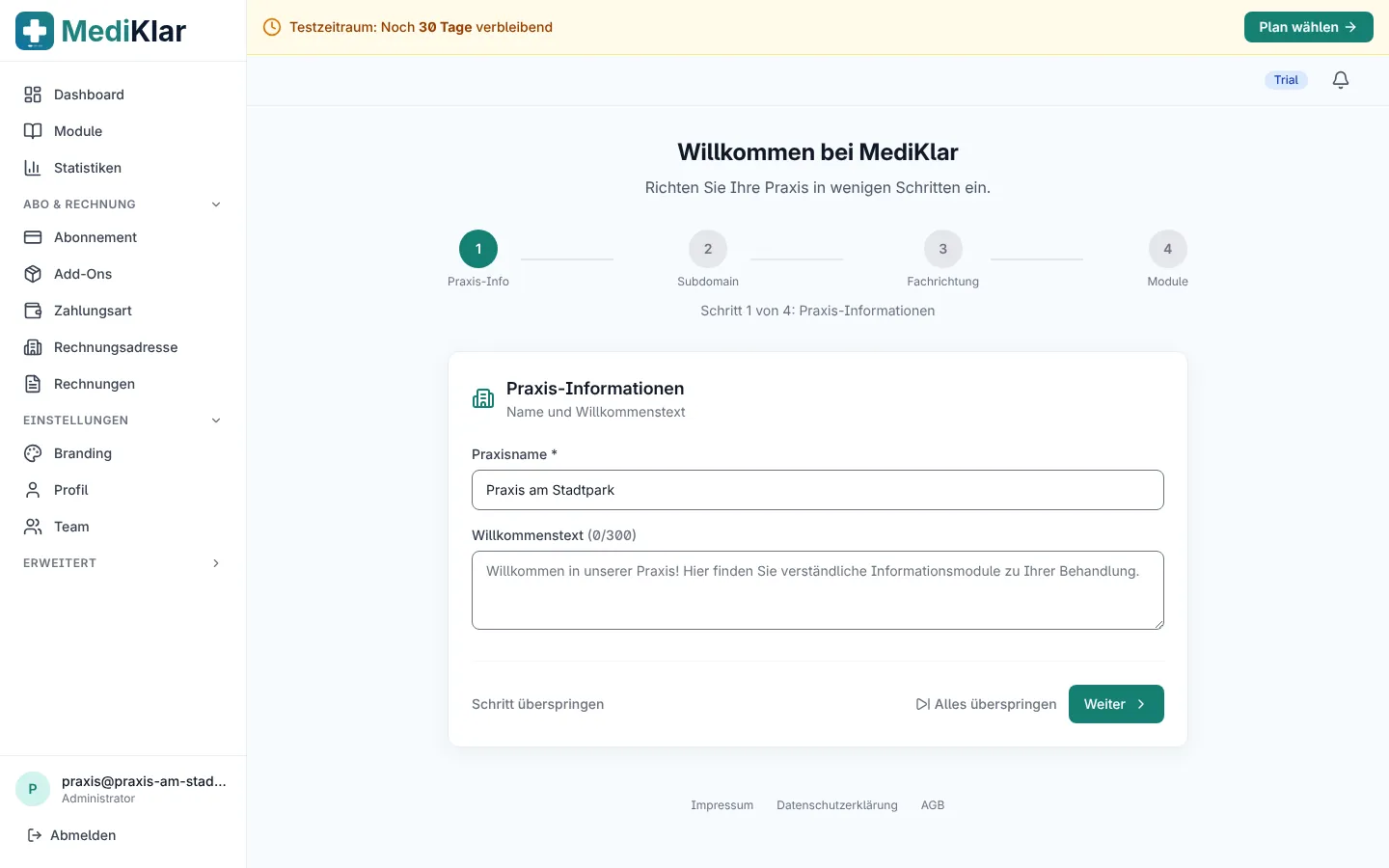
Nach der ersten Anmeldung führt Sie ein Assistent durch die Grundeinstellungen. Sie können ihn nicht überspringen — er legt die Angaben fest, die Ihre Patientinnen und Patienten später sehen.
- Praxis-Informationen — Name der Praxis und ein Willkommenstext. Beides erscheint auf der Seite, die Patientinnen und Patienten nach dem Scannen sehen.
- Subdomain wählen — Ihre eigene Adresse unter
mediklar.info, zum Beispielpraxis-mustermann.mediklar.info. Erlaubt sind 3 bis 30 Zeichen, nur Kleinbuchstaben, Ziffern und Bindestriche. Die Verfügbarkeit wird sofort geprüft. - Fachrichtung — genau eine Fachrichtung. Sie bestimmt, welche Module Ihnen vorgeschlagen werden.
- Module aktivieren — eine Vorauswahl empfohlener Module. Sie können die Auswahl jederzeit ändern.
So ist das Portal aufgebaut
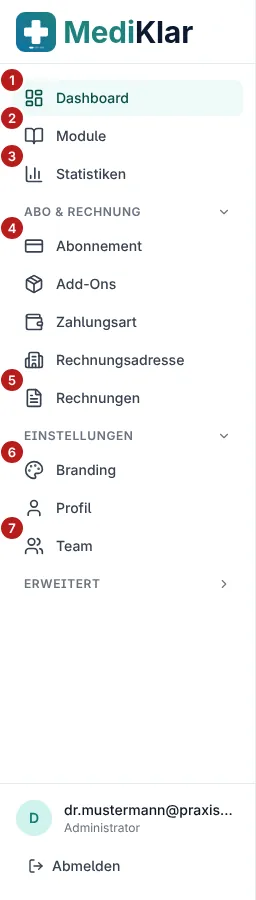
- Dashboard — Aufrufzahlen und offene Einrichtungsschritte
- Module — Bibliothek durchsuchen, freischalten, QR-Codes erzeugen
- Statistiken — Auswertung der Nutzung
- Abonnement — Vertrag, Testphase, Kündigung
- Rechnungen — Belege als PDF
- Branding — Praxisname, Farbe, Willkommenstext, Subdomain
- Team — Zugänge für Mitarbeitende
Die Gruppe Abo & Rechnung sehen nur Zugänge mit Administratorrechten.
Schritt 3: Erstes Modul freischalten und QR-Code erzeugen
Unter Module finden Sie die vollständige Bibliothek Ihrer Fachrichtung. Jedes Modul hat eine von drei Sichtbarkeitsstufen: Gesperrt, Nur Link oder Portal.
- Öffnen Sie Module in der Seitenleiste.
- Suchen Sie ein Modul, das in Ihrer Praxis häufig gebraucht wird.
- Stellen Sie die Sichtbarkeit auf Nur Link oder Portal.
- Klicken Sie auf das QR-Code-Symbol und laden Sie den Code als PNG oder SVG herunter — oder drucken Sie den fertigen Handzettel im A4-Format.
Der erzeugte Link bleibt dauerhaft gültig. Auch wenn wir den Inhalt eines Moduls später aktualisieren, führt derselbe QR-Code weiterhin zur jeweils aktuellen Fassung. Einmal gedruckte Aushänge behalten also ihre Gültigkeit.
Schritt 4: Praxis-Design anpassen
Unter Einstellungen › Praxis-Design hinterlegen Sie Praxisname, Akzentfarbe und Willkommenstext. Patientinnen und Patienten sehen die Module dann im Erscheinungsbild Ihrer Praxis — ohne MediKlar-Branding.
Und dann?
Damit ist Ihre Praxis einsatzbereit. Zwei Dinge lohnen sich als Nächstes:
- Überlegen Sie, welche Module im Patientenportal sichtbar sein sollen und welche Sie nur gezielt per QR-Code weitergeben. Diese Entscheidung ist wichtiger, als sie zunächst wirkt.
- Legen Sie Zugänge für Ihr Team an, damit nicht alle dasselbe Konto nutzen.
Stand: 5. August 2026Diese Seite als Markdown